Win11怎么设置玩游戏时不显示系统通知
2026-02-04 14:44 来源:百玩游戏网 作者:百玩游戏网
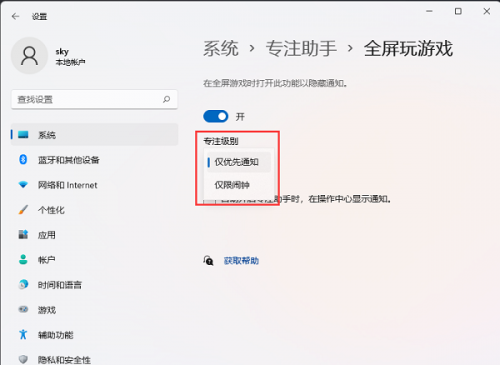
Win11中设置玩游戏过程中隐藏系统的通知,首先点击任务栏中的开始,点击设置,然后点击左侧的系统选项,再点击右侧的通知,点击专注助手选项,将当我玩游戏时后面的开关打开,可以设置为仅限闹钟。
Win11怎么设置玩游戏时不显示系统通知:
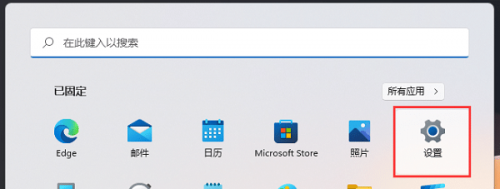
1、点击左下角任务栏中的【开始】;

2、接着点击菜单列表中的【设置】;
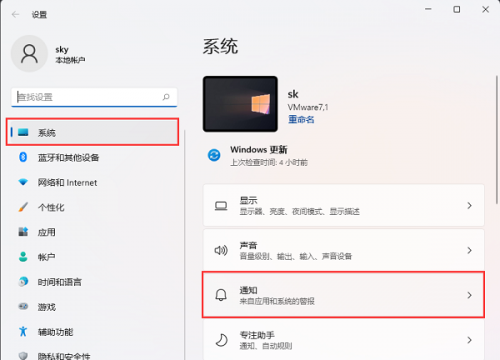
3、进入到新的窗口界面后,点击左侧栏中的【系统】选项,再点击右侧中的【通知】;
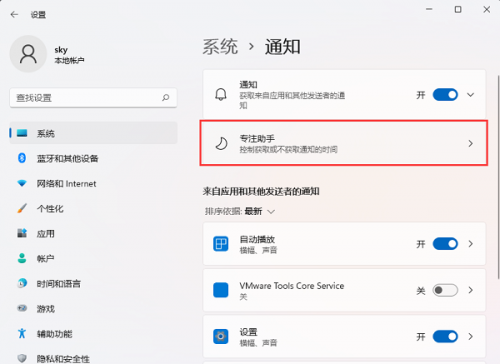
4、点击【专注助手】选项;
5、找到【当我玩游戏时】选项,将右侧的开关选项打开;
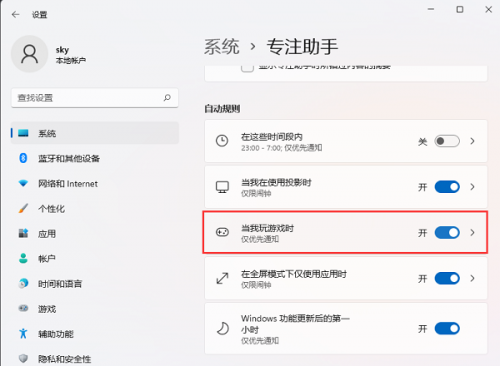
6、还可以对该选项的专注级别进行设置,可以将其设置为【仅优先通知】和【仅限闹钟】。这样在全屏游戏时打开此功能即可隐藏系统通知。
这个游戏太好玩了
复制链接,去分享给好友吧
复制
返回
不喜欢
重复
标题党
低俗
内容质量差
上一篇: 软天空是干什么用的
下一篇: DNF手游女鬼剑上线时间介绍








相关攻略
+
-

DNF手游女鬼剑上线时间介绍
2026-04-05 14:28 500 -

燕云十六声乞讨姿态获取方法
2026-04-05 13:54 906 -

魔兽世界11.0宰相之手任务攻略
2026-04-05 13:47 920 -

龙之信条2怎么更换职业
2026-04-05 13:32 729 -

《绝区零》本邀约事件任务攻略
2026-04-05 13:16 223 -
宝可梦朱紫节拍器怎么获得 节拍器获取方法
2026-04-05 12:49 299 -
元气骑士刺客表情包皮肤怎么获得
2026-04-05 12:42 723 -

王者荣耀李信怎么出装 2023李信出装推荐
2026-04-05 12:22 351 -

沙威玛传奇和飞机大厨区别介绍
2026-04-05 12:06 424 -
月圆之夜日记解锁教程
2026-04-05 11:32 904