电脑锁屏密码怎么设置
2026-03-21 12:33 来源:百玩游戏网 作者:百玩游戏网
电脑锁屏密码可以通过Windows系统的设置帐户登录、更改帐户类型和Mac系统的点击安全性与隐私等方法来设置。下文来为大家详细介绍相关的流程方法!
电脑锁屏密码怎么设置:
一、设置帐户登录
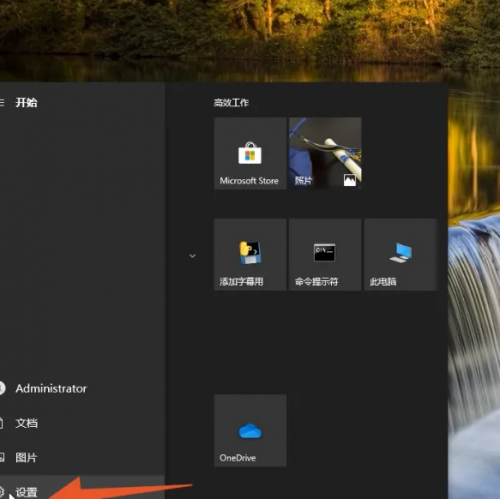
1、进入Windows电脑界面,打开左下角开始菜单后点击里面的设置,或者按下win+i按键。
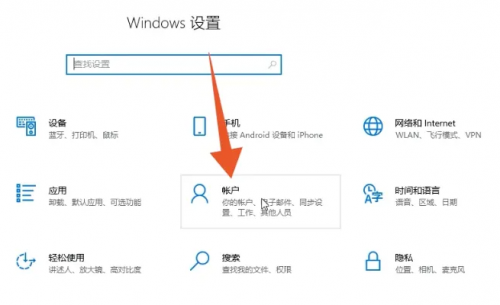
2、进入到设置界面后点击里面的帐户选项。
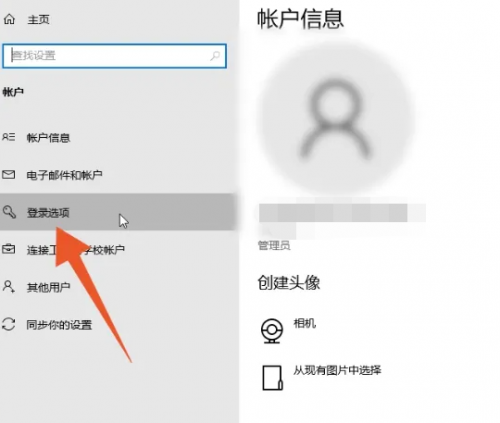
3、点击左侧导航栏里面的登录选项,进入下一个界面。
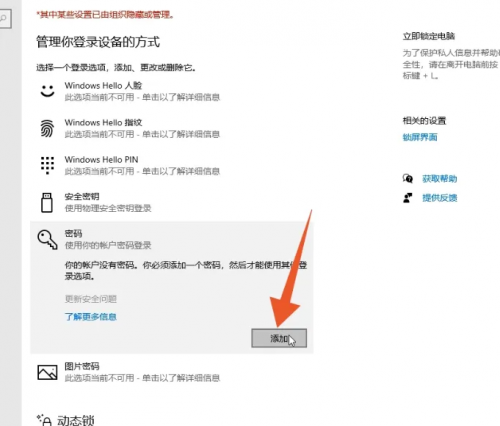
4、打开里面的密码菜单后点击下面的添加按钮。
5、进入创建密码界面后,依次设置并确认你的密码。
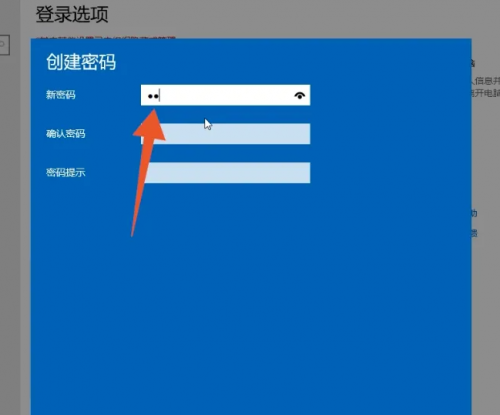
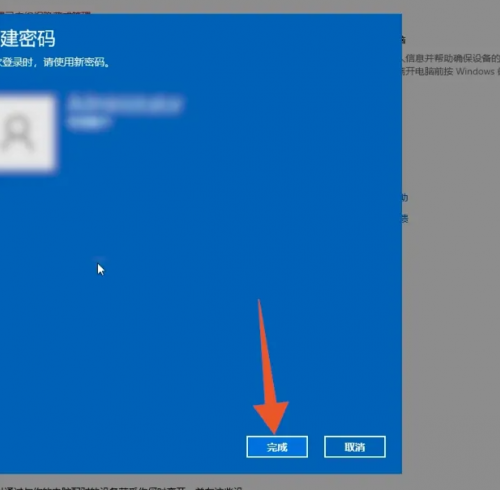
6、设置密码提示后点击下一步,再点击完成即可。
二、更改帐户类型
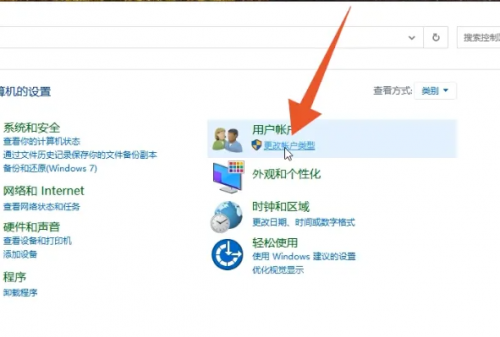
1、进入Windows电脑控制面板后点击更改帐户类型选项。
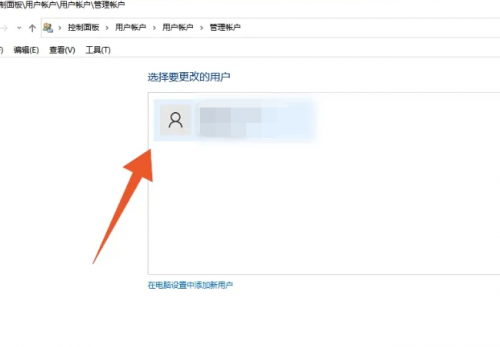
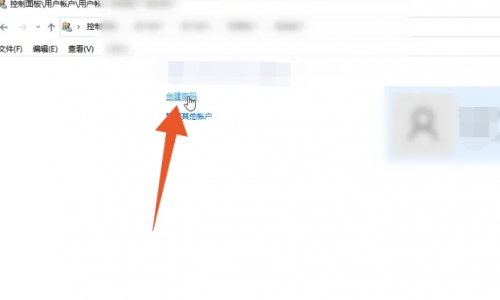
2、选择你要设置密码的帐户,再点击创建密码选项。
3、设置你想要的密码后再输入密码提示,再点击创建密码按钮即可。
三、点击安全性与隐私
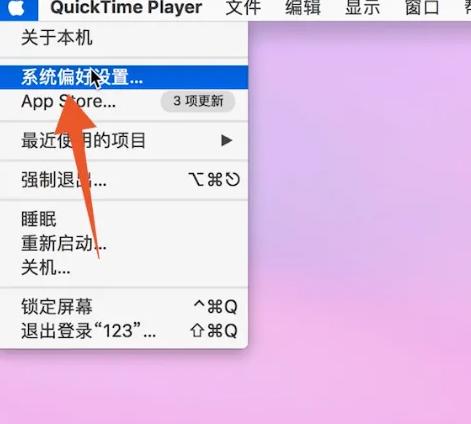
1、进入Mac电脑界面,打开左上角苹果菜单后点击系统偏好设置。
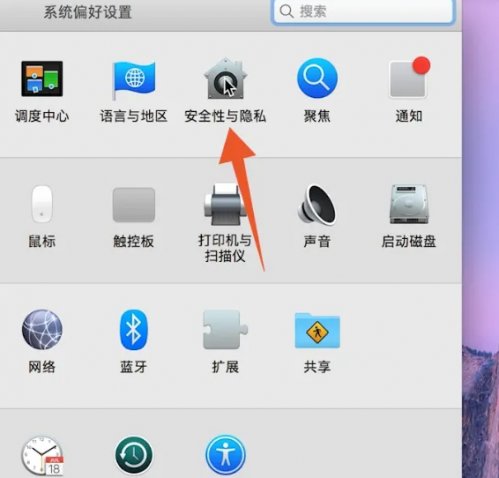
2、进入到下一个界面后点击安全性与隐私的选项。
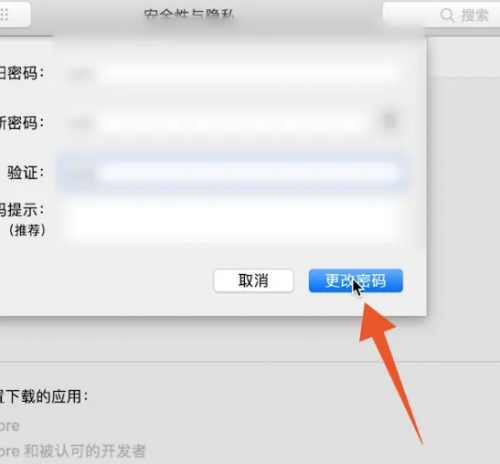
3、点击更改密码按钮,设置你的电脑密码后再点击更改密码就可以了。
这个游戏太好玩了
复制链接,去分享给好友吧重复
标题党
低俗
内容质量差
上一篇: 永劫无间手游怎么开麦
下一篇: DNF手游女鬼剑上线时间介绍








-

DNF手游女鬼剑上线时间介绍
2026-04-05 14:28 673 -

燕云十六声乞讨姿态获取方法
2026-04-05 13:54 326 -

魔兽世界11.0宰相之手任务攻略
2026-04-05 13:47 282 -

龙之信条2怎么更换职业
2026-04-05 13:32 906 -

《绝区零》本邀约事件任务攻略
2026-04-05 13:16 274 -
宝可梦朱紫节拍器怎么获得 节拍器获取方法
2026-04-05 12:49 331 -
元气骑士刺客表情包皮肤怎么获得
2026-04-05 12:42 492 -
王者荣耀李信怎么出装 2023李信出装推荐
2026-04-05 12:22 164 -

沙威玛传奇和飞机大厨区别介绍
2026-04-05 12:06 357 -
月圆之夜日记解锁教程
2026-04-05 11:32 563