文件过大无法复制到u盘解决方法介绍
2026-03-24 14:27 来源:百玩游戏网 作者:百玩游戏网
在进行文件传输到u盘中时,文件过大时会显示无法进行传输,那么该如何解决呢?下面为大家分享相应的方法内容!
文件过大无法复制到u盘解决方法介绍:
一、方法1
1、如果我们u盘空间本身就放不下这个文件。
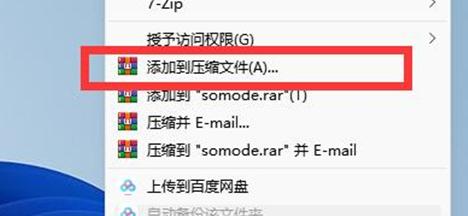
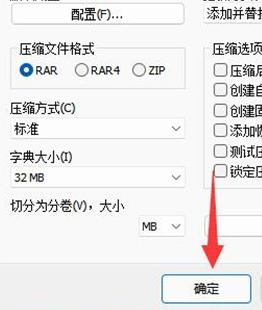
2、那么可以右键该文件,选择“添加到压缩文件”。
3、随后点击“确定”将它压缩,压缩之后文件会变得小一点就可以放得下了。
二、方法2
1、如果我们u盘明明有空间,但是却提示文件过大,那么就是u盘格式的问题。
2、这时候我们可以按下键盘“Win+R”打开运行。
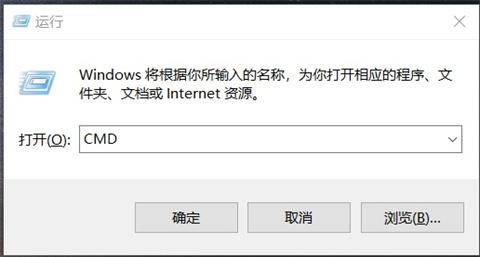
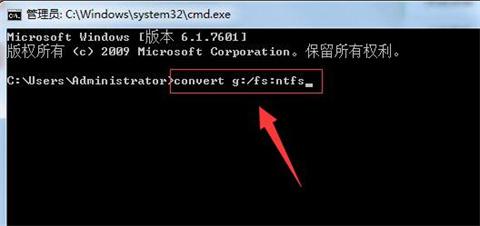
3、然后输入“cmd”回车打开命令提示符。
4、随后在其中输入“convert g:/fs:ntfs”回车运行就能修改u盘格式为ntfs格式了。
(这里的g:/是示例用的u盘盘符,不同u盘可能会不太一样)
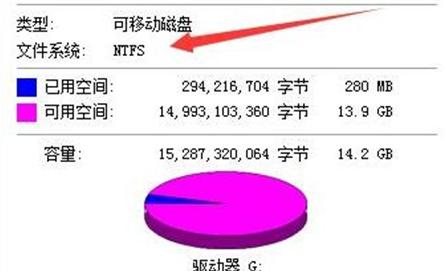
5、等待运行完成后,我们的u盘就能变成ntfs格式,就能拥有正常的存储空间了。
三、方法3
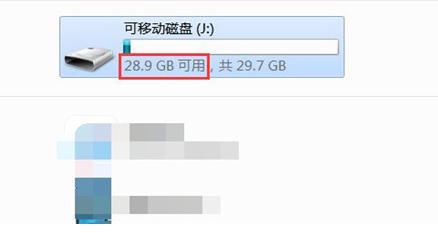
1、首先,应确保U盘剩余空间足够放下该文件,打开我的电脑后,如图所示,这里所剩空间已大于要复制的文件大小。
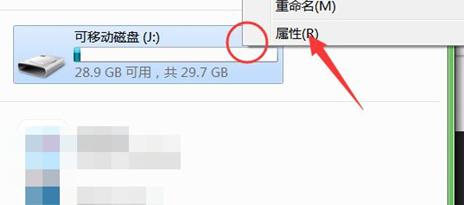
2、接着,在该界面,盘符上右击,即可弹出相关菜单,最底部为属性项,点击查看该磁盘的属性。
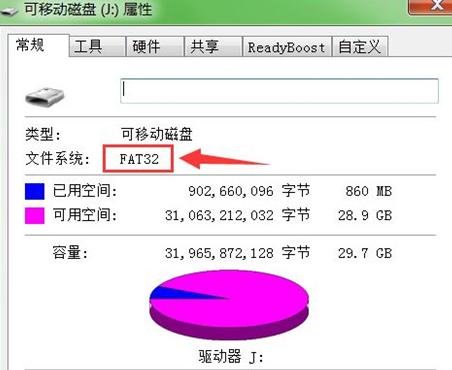
3、此时即可看到该U盘格式类型为FAT32,这种格式较早,不支持存放超过4G的文件,需要更改其格式。
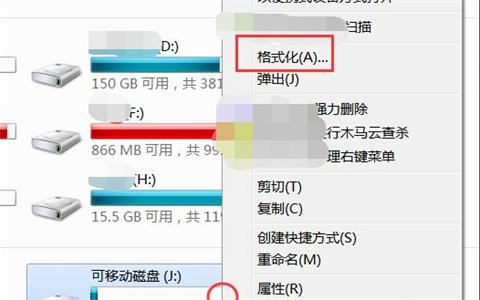
4、接着将U盘内文件备份好后,如图,继续在盘符上右击,即可看到格式化选项,点击此处。
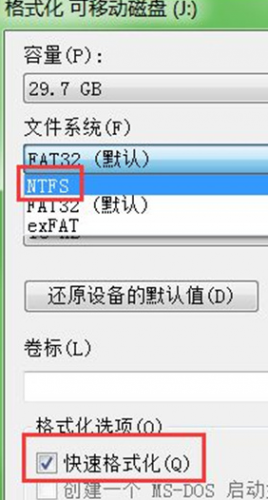
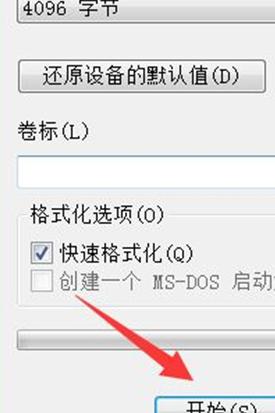
5、然后需要设置配置选项,如图选择为NTFS格式,该格式支持大文件,下方快速进行格式化选项可以勾选。
6、最后,点击最下方的开始按钮,即可立即开始,这样就不可以终止,格式更改完成后,U盘内容会清空。这样就可以拷贝大文件了。
这个游戏太好玩了
复制链接,去分享给好友吧重复
标题党
低俗
内容质量差
下一篇: DNF手游女鬼剑上线时间介绍






-
DNF手游女鬼剑上线时间介绍
2026-04-05 14:28 45 -
燕云十六声乞讨姿态获取方法
2026-04-05 13:54 407 -
魔兽世界11.0宰相之手任务攻略
2026-04-05 13:47 400 -
龙之信条2怎么更换职业
2026-04-05 13:32 696 -
《绝区零》本邀约事件任务攻略
2026-04-05 13:16 344 -
宝可梦朱紫节拍器怎么获得 节拍器获取方法
2026-04-05 12:49 442 -
元气骑士刺客表情包皮肤怎么获得
2026-04-05 12:42 338 -
王者荣耀李信怎么出装 2023李信出装推荐
2026-04-05 12:22 812 -
沙威玛传奇和飞机大厨区别介绍
2026-04-05 12:06 463 -
月圆之夜日记解锁教程
2026-04-05 11:32 71