《钉钉》补卡审批人设置方法
2024-06-02 13:00 来源:百玩游戏网 作者:百玩游戏网
在钉钉办公软件中,用户每日工作内容、上下班签到打卡都可以在上面完成,如果有一天忘记了上下班打卡,可在oa审核页面,提交打卡申请,等补卡审批人即可,即可补上这些忘记的打卡。那么补卡审批人该如设置呢,下面是小编整理的设置方法,大家感兴趣的话可以看看。

钉钉补卡审批人怎么设置
答:工作台-oa审批-补卡申请-编辑-流程设置-审批人-指定人-确定-发布
1、打开钉钉,点击主页底部的【工作台】进入;

2、在工作台页面,选择【oa审批】,如图所示;

3、在下图所示的功能页面,点击【补卡申请】;

4、在补卡申请页面,点击右上角的【编辑】;

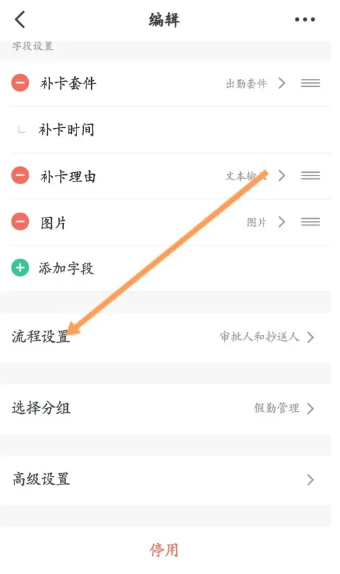
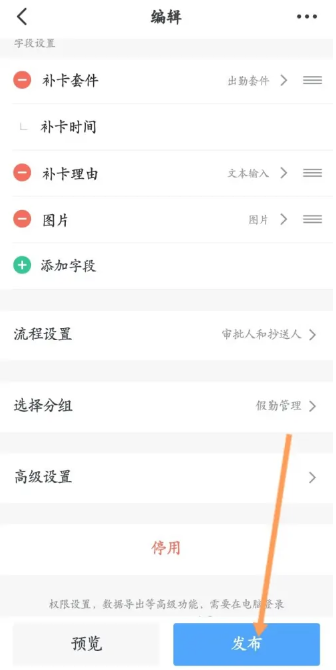
5、在编辑页面,点击【流程设置】;
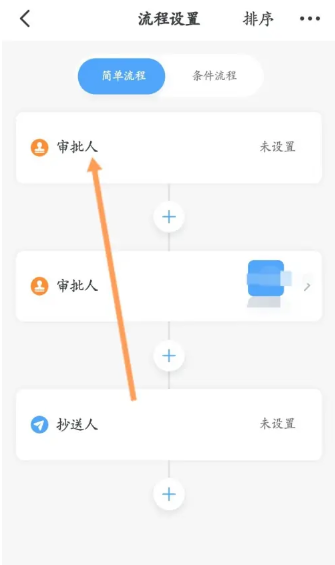
7、再点击【审批人】;
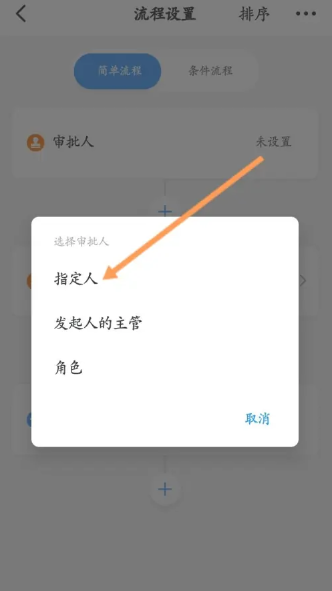
8、在跳转出来的窗口中,选择【指定人】;
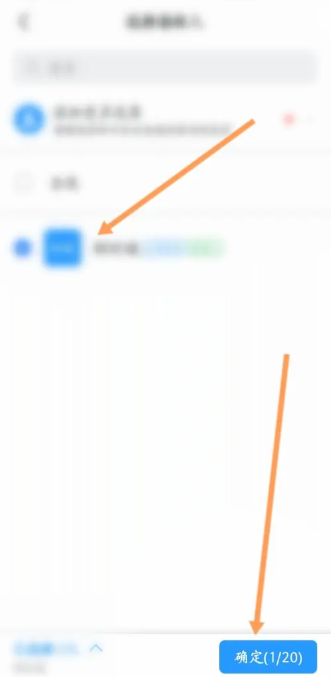
9、如下图所示勾选审批人,点击右下角的【确定】,再选择【完成】;
10、最后点击右下角的【发布】即可。

这个游戏太好玩了
复制链接,去分享给好友吧
复制
返回
不喜欢
重复
标题党
低俗
内容质量差
上一篇: 小米区域截屏操作方法
下一篇: 关闭Windows防火墙保姆级教程