《抖音》私密账号设置方法
2024-08-04 17:16 来源:百玩游戏网 作者:百玩游戏网
抖音里面有很多类型的视频可以观看,用户想在抖音软件里保证自己账号的安全,就可以将在积极账号设置为私密账号,这样其他用户就查看不了我们账号的所有信息,一些小伙伴不清楚该如何设置私密账号,那么今天小编就来详细告诉大家抖音私密账号设置方法,如大家感兴趣的话可以看看。

《抖音》私密账号设置方法
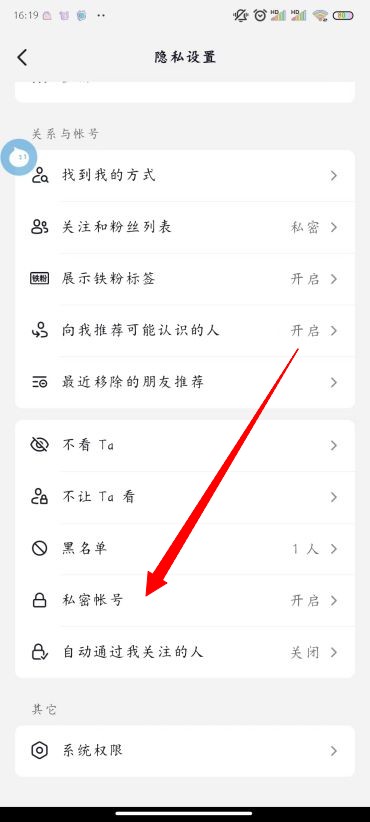
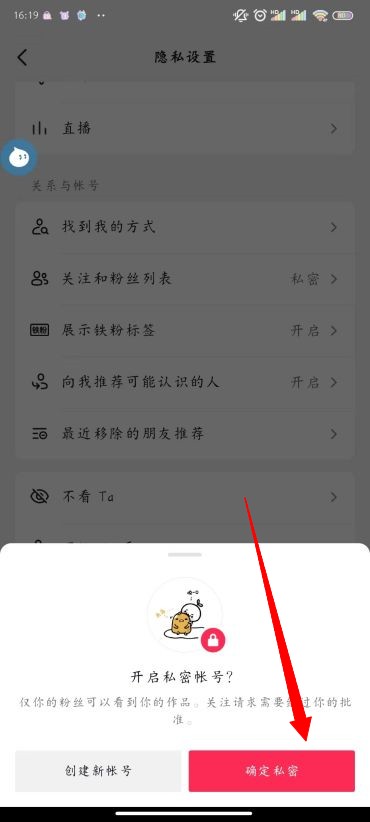
私密账号设置方法:我—设置—隐私设置—私密账号—确定私密
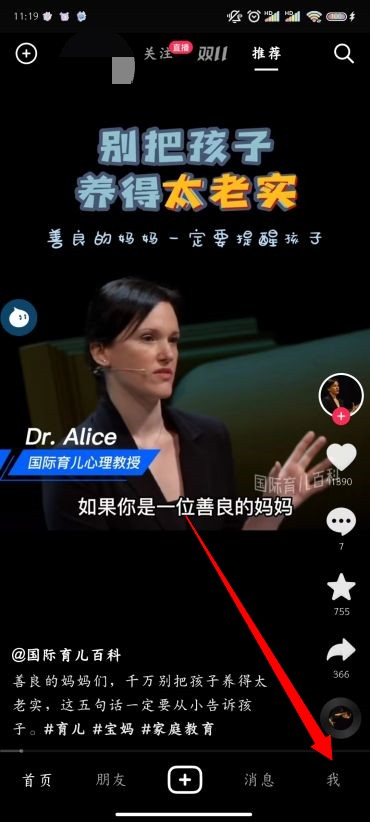
1、首先我们打开抖音,点击右下角如图所示的我。
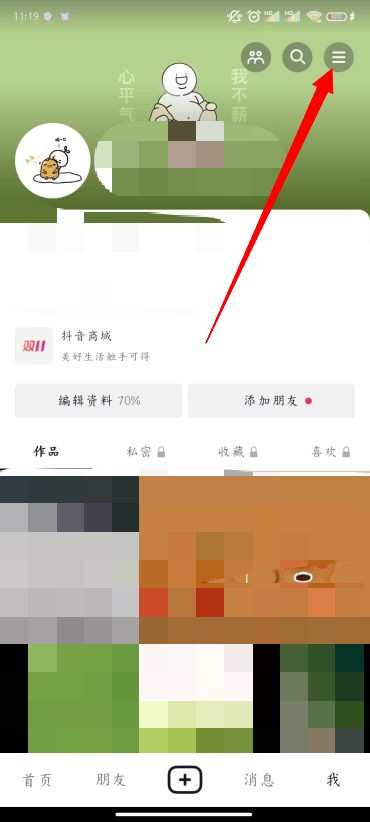
2、进入个人页面,点击右上角的三。
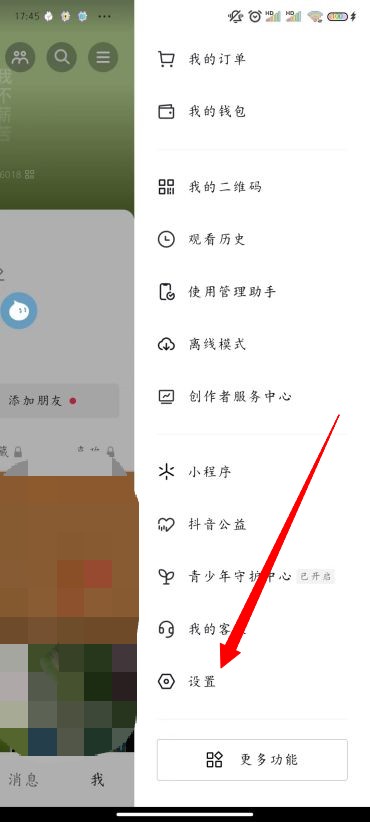
3、在弹出的页面中,点击设置按钮。
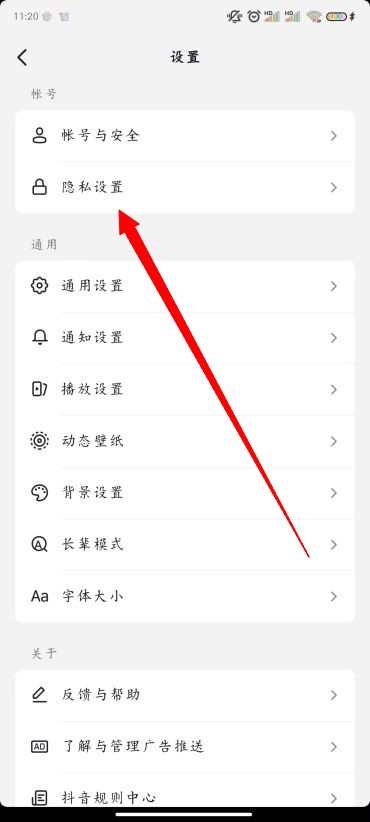
4、进入设置页面,点击隐私设置。
5、在隐私设置页面中,找到私密账号选项。
6、在弹出的页面中,点击确定私密账号就可以了。

这个游戏太好玩了
复制链接,去分享给好友吧
复制
返回
不喜欢
重复
标题党
低俗
内容质量差
上一篇: QQ同步助手怎么用
下一篇: 关闭Windows防火墙保姆级教程








相关教程
+
-

《抖音》手机号解绑方法
2024-09-17 14:32 716 -

《抖音》充值记录查看方法
2024-09-15 14:41 105 -

《抖音》粉丝评论置顶方法
2024-08-31 12:05 667 -

《抖音》退出粉丝群方法
2024-08-25 15:24 839 -

《抖音》怎么删除自己的作品
2024-08-24 17:03 470 -

《抖音》自定义粉丝团名字方法
2024-08-23 17:29 693 -

《抖音》商城关闭方法
2024-08-08 16:08 392 -

《抖音》直播小窗设置方法
2024-07-31 14:10 995 -
抖音超市怎么开通
2024-07-30 11:42 914 -

《抖音》开直播方法
2024-07-19 14:41 124