《ToDesk》设置固定密码方法
2024-09-19 12:35 来源:百玩游戏网 作者:百玩游戏网
《ToDesk》远程软件功能十分的强大,但是每一次使用都需要用户输入一次密码,很多用户感到十分的繁琐,那么怎么设置固定密码呢?其实方法也十分的简单,用户只需要在设置中即可找到,那么现在就让玩啥手游网为大家带来关于《ToDesk》设置固定密码方法的文章吧。

《ToDesk》设置固定密码方法
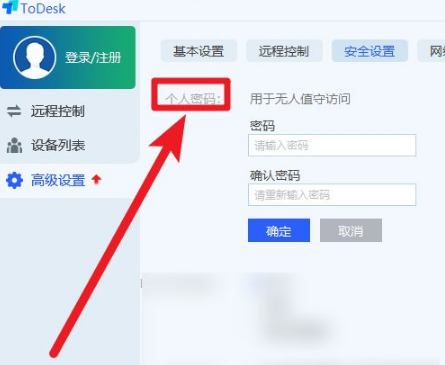
打开todesk-高级设置-安全设置-改成从不-个人密码
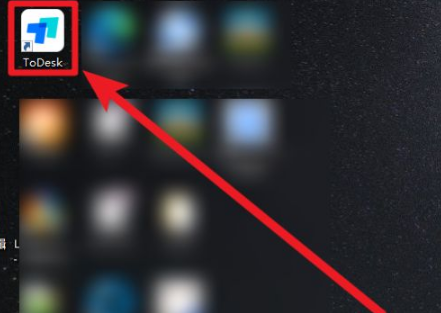
1、首先,我们需要打开todesk。
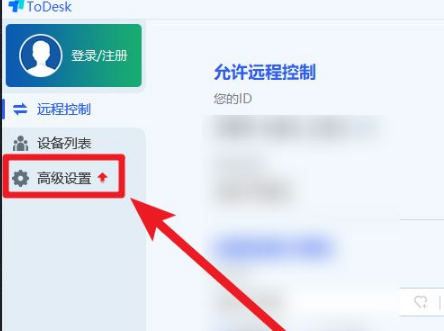
2、进入页面后点击左侧的“高级设置”
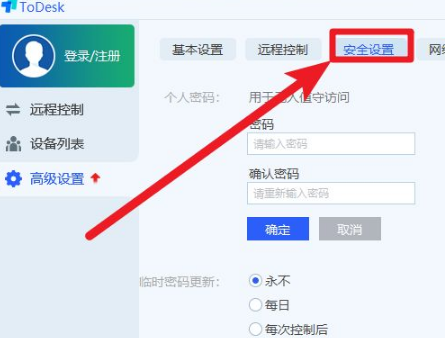
3、然后再点击上方的“安全设置”
4、然后把“临时密码更新”改成从不。
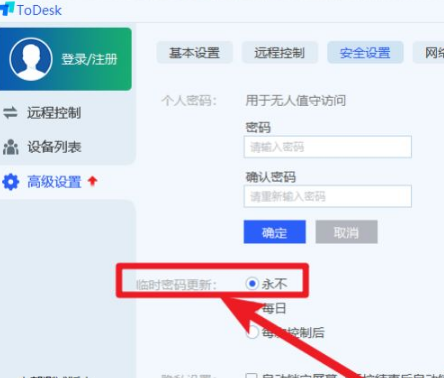
5、然后再设置“个人密码”,输入密码确认密码就可以了。
这个游戏太好玩了
复制链接,去分享给好友吧
复制
返回
不喜欢
重复
标题党
低俗
内容质量差
上一篇: QQ同步助手怎么用
下一篇: 关闭Windows防火墙保姆级教程








相关教程
+
-
关闭Windows防火墙保姆级教程
2025-10-04 11:25 491 -

《美团》订酒店方法
2025-05-27 11:31 536 -

《咪咕视频》弹幕关闭方法
2025-05-06 11:48 698 -

《淘宝》2024年510周年庆望眼欲穿免单答案
2025-05-01 11:25 51 -

《小红书》图片保存到相册方法
2025-04-28 11:27 753 -

《高德地图》指南针定位设置方法
2025-04-27 12:11 240 -

《钉钉》考勤数据导出方法
2025-04-27 11:59 911 -

《海棠文学城》非清水区进入方法
2025-04-27 11:41 392 -

《快手》拍视频方法
2025-04-26 11:38 901 -

《滴滴打车》顺风车取消订单方法
2025-04-22 11:34 163