雷电模拟器手柄使用教程
2024-10-28 14:00 来源:百玩游戏网 作者:百玩游戏网
雷电模拟器在3.62版本开始已经增加对多按键手柄的支持,但是还有很多朋友不知道雷电模拟器怎么用手柄,下面小编就为大家分享一个雷电模拟器手柄使用教程,不清楚的朋友一起看看吧!
雷电模拟器手柄使用教程
如果是有线手柄就使用usb插入电脑;无线手柄则需要把无线接收器插入电脑以连接使用。成功之后选择手柄设置即可,手柄的功能区,即各个按键的功能和设置的详细教程,本文都已列举。
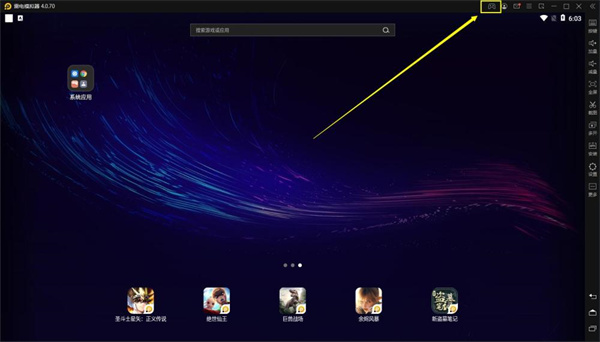
一、查看手柄状态
打开雷电模拟器,这里显示的手柄未连接的状态。
二、连接手柄和电脑
1、有线手柄:将手柄USB插入电脑USB接口
2、无线手柄:将无线接收器插入电脑USB接口
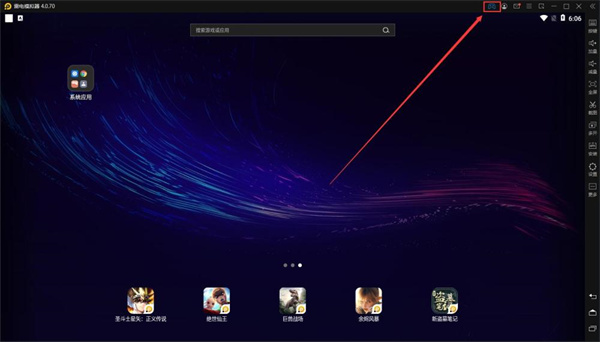
然后调整对应的模式(具体请看手柄的说明书),一般都是连接安卓模式;连接好之后,雷电模拟器上就会出现检测到手柄,已连接的提示。
三、如何设置手柄按键
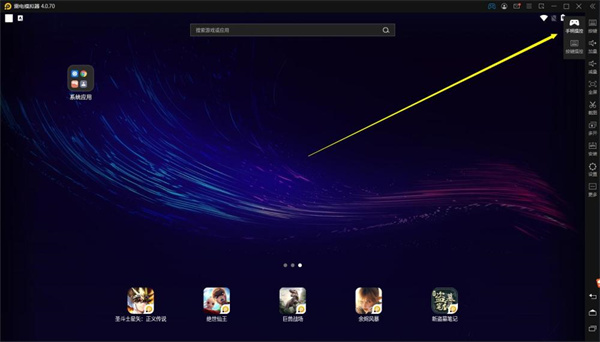
1、打开雷电模拟器的按键操控
这里会出现手柄设置和键盘设置两个选择,我们选择手柄设置。
2、打开我们的手柄设置界面,可以看到右侧的功能区,功能区所有按键都可以通过拖动到指定的位置来进行设置。
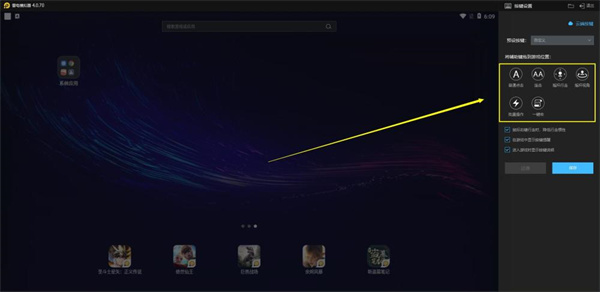
3、功能区,各个按键的设置与作用。
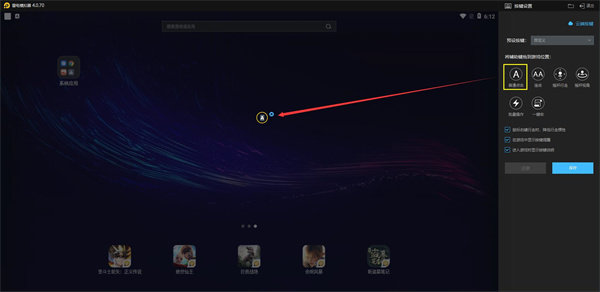
①普通点击设置
设置方式:鼠标移动到功能区的普通点击上左键长按拖动到需要设置按键的位置,然后在手柄上按下按键即可。 功能作用:模拟按键点击
例如:
tip:组合按键设置:
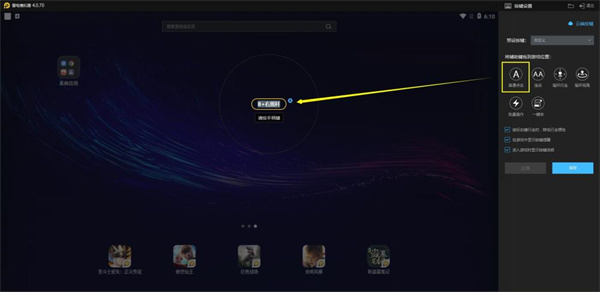
在普通点击的设置基础下,可以同时按下两个按键,设置成组合按键
例如:
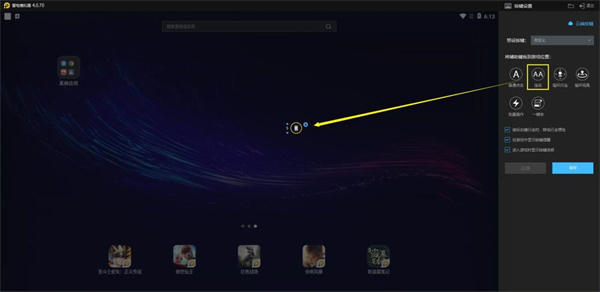
②连击设置
设置方式:鼠标移动到功能区的连击上左键长按拖动到需要设置按键的位置,然后在手柄上按下按键即可。
功能作用:模拟按键连击
③方向键设置
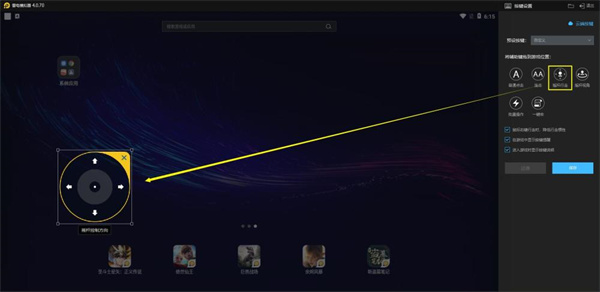
设置方式:鼠标移动到功能区的方向键上左键长按拖动到游戏的方向按键位置。
功能作用:控制游戏角色的移动
例如:
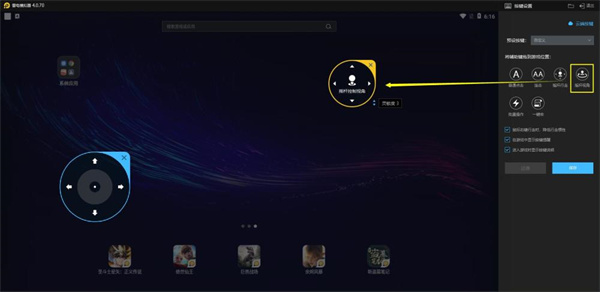
④旋转视角设置(多用于3D游戏,例如:龙之谷,崩坏3等等)
设置方式:鼠标移动到功能区的旋转视角按键上左键长按拖动到右半屏,灵敏度用于调整视角旋转的速度。
功能作用:调整3D游戏的视角
例如:
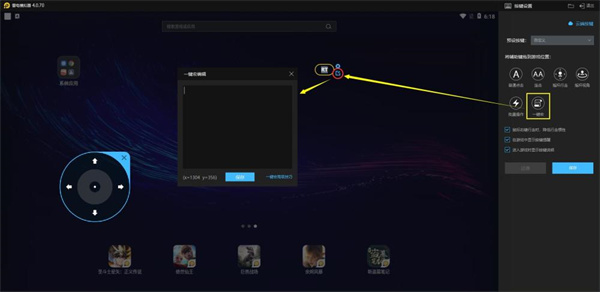
⑤一键宏键(多用于连续操作)
设置方式:鼠标移动到功能区的一键宏上左键长按拖动到右半屏,点击右下角的绿色小笔就可以进入编辑宏界面;
功能作用:实现一些连续点击拖动,类似于脚本的功能。
以上就是在如何在模拟器上连接手柄,并且设置手柄按键的方法了。想要了解更多相关资讯可以关注百玩游戏网软件站哦!
这个游戏太好玩了
复制链接,去分享给好友吧重复
标题党
低俗
内容质量差
上一篇: QQ同步助手怎么用
下一篇: 关闭Windows防火墙保姆级教程








-
关闭Windows防火墙保姆级教程
2025-10-04 11:25 713 -

《美团》订酒店方法
2025-05-27 11:31 453 -

《咪咕视频》弹幕关闭方法
2025-05-06 11:48 303 -

《淘宝》2024年510周年庆望眼欲穿免单答案
2025-05-01 11:25 908 -
《小红书》图片保存到相册方法
2025-04-28 11:27 636 -

《高德地图》指南针定位设置方法
2025-04-27 12:11 557 -

《钉钉》考勤数据导出方法
2025-04-27 11:59 88 -

《海棠文学城》非清水区进入方法
2025-04-27 11:41 996 -
《快手》拍视频方法
2025-04-26 11:38 674 -

《滴滴打车》顺风车取消订单方法
2025-04-22 11:34 868