不同型号的电脑vt开启方法介绍
2025-03-19 12:55 来源:百玩游戏网 作者:百玩游戏网
VT(Virtualization Technology)是一种虚拟化技术,允许一个平台同时运行多个操作系统,本身对电脑不会有任何负面影响,开启后可以大幅提升模拟器性能,减少画面卡顿、游戏运行更流畅,因此强烈建议开启VT!那么如何开启VT呢?读完教程即可轻松掌握!
vt开启方法介绍
第一步:进入主板BIOS设置界面
重启、开机时,不停按"DEL"或者“F2",也可以根据自己的主板型号,参照下图按键进入BIOS,注意:一打开电脑要马上不停按!开启速度过快无法进入BIOS怎么办?
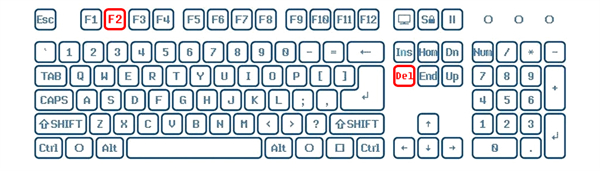
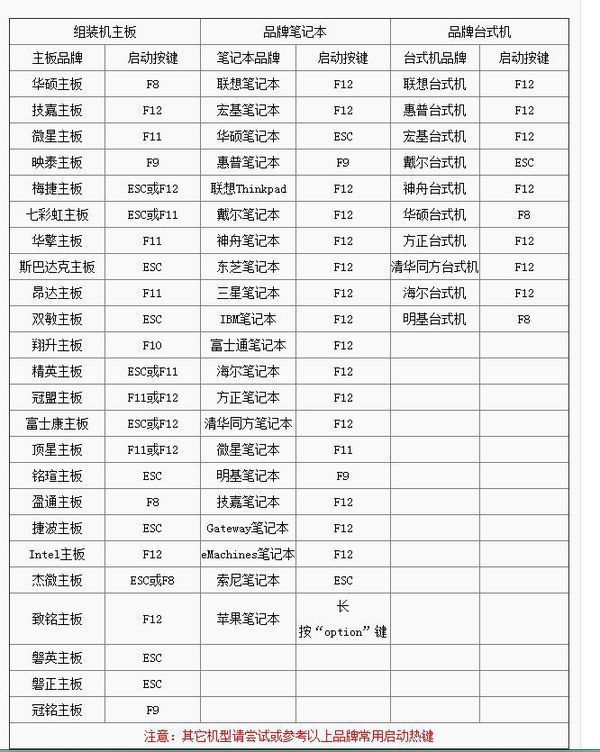
之后你就会成功进入到一个类似下图的界面(看着复杂?不要慌!你已经成功了一大半)
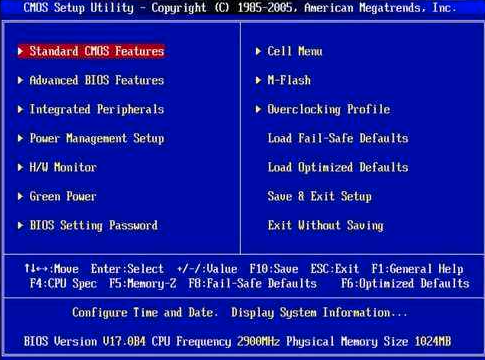
第二步:找到VT选项
VT选项一般偷偷隐藏在下面几个菜单中,看到它们就点进去找!
中文:高级 / 处理器
英文:Advanced / BIOS Features /
CPU Configuration / Security
VT选项一般化名为以下几种之一
中文:Intel虚拟化 / 虚拟化技术
英文:Virtual / Virtualization / VT-x / VMX /
SVM / Secure Virtual Machine /
Intel Virtualization Technology
进入BIOS如果不能用鼠标控制,请用键盘的↑↓←→方向键、回车键、esc键等控制。
第三步,开启VT
找到VT后把它设置成 Enabled/启用即可!
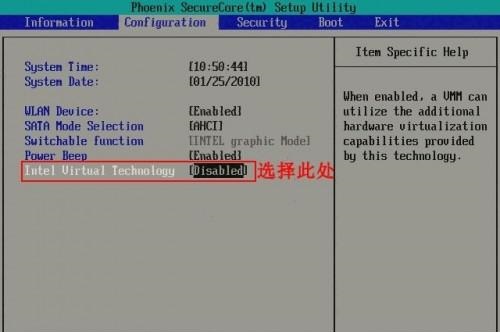
第四步,F10保存退出选择YES/确定,即大功告成。
之后运行模拟器(以雷电模拟器以例),找到诊断信息,便可以看到已经开启VT功能了。
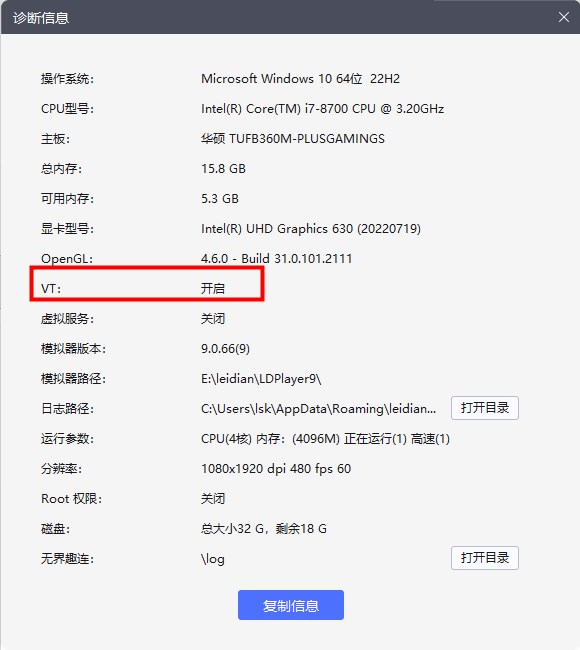
vt的开启能使电脑模拟器用户大大提高性能,以上为通用开启VT方法介绍。如果您对VT开启还存在疑问,可根据下方电脑主板型号自行查看vt开启方法,希望能帮助到大家!
不同型号的电脑如何开启VT
第一步:确定自己的主板型号,不同的电脑主板型开启VT的具体方式各不相同。
第二步:找到自己主板的开启方式,过程需要重启电脑。
联想(Lenovo)主板vt开启方法
惠普(HP)主板vt开启方法
铭瑄(MAXSUN)主板vt开启方法
微星(MSI)主板vt开启方法
技嘉(GIGABYTE)主板vt开启方法
华硕(ASUS)主板开启vt教程
七彩虹(Colorful)主板vt开启方法
映泰(BIOSTAR)主板vt开启方法
捷波(JETWAY)主板vt开启方法
戴尔(DELL)主板vt开启方法
华擎(ASRock)主板vt开启方法
梅捷(SOYO)主板vt开启方法
这个游戏太好玩了
复制链接,去分享给好友吧重复
标题党
低俗
内容质量差
上一篇: 《快看漫画》自动续费关闭方法
下一篇: 关闭Windows防火墙保姆级教程








-
关闭Windows防火墙保姆级教程
2025-10-04 11:25 327 -

《美团》订酒店方法
2025-05-27 11:31 536 -

《咪咕视频》弹幕关闭方法
2025-05-06 11:48 836 -

《淘宝》2024年510周年庆望眼欲穿免单答案
2025-05-01 11:25 379 -

《小红书》图片保存到相册方法
2025-04-28 11:27 807 -

《高德地图》指南针定位设置方法
2025-04-27 12:11 906 -

《钉钉》考勤数据导出方法
2025-04-27 11:59 362 -

《海棠文学城》非清水区进入方法
2025-04-27 11:41 333 -

《快手》拍视频方法
2025-04-26 11:38 638 -

《滴滴打车》顺风车取消订单方法
2025-04-22 11:34 630