Excel怎么取消隐藏的行和列
2025-05-02 11:43 来源:百玩游戏网 作者:百玩游戏网
在Excel中已经隐藏了的行和列想要取消隐藏的话怎么取消呢?取消后大家可能会记不清之前隐藏的是哪一行哪一列了。那么下面就为大家分享相应的流程方式内容。
Excel怎么取消隐藏的行和列:
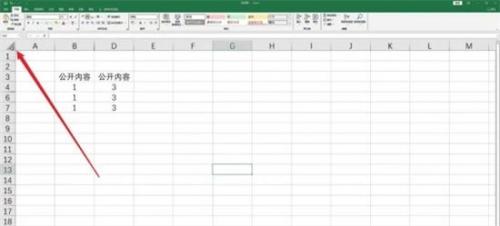
1、点击灰色三角形在Excel中,找到左上角的灰色三角形,点击它选中整个表格;
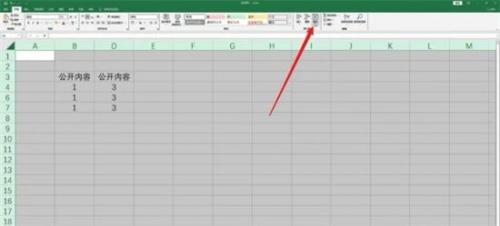
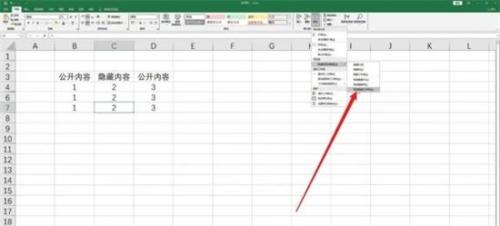
2、点击格式选中表格后,找到开始功能区的格式按钮,点击展开它的下拉菜单;
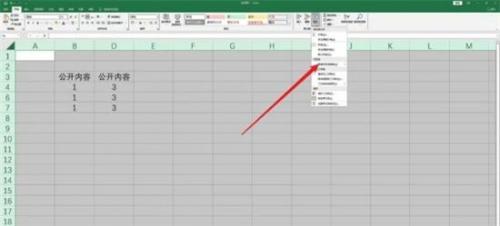
3、点击隐藏和取消隐藏在展开的下拉菜单中,找到隐藏和取消隐藏按钮,点击它;
4、取消隐藏内容在下拉菜单中,点击取消隐藏行或取消隐藏列,可以一键取消当前表格中的隐藏内容。
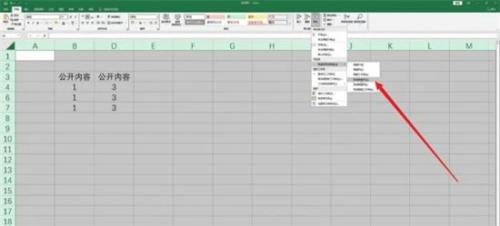
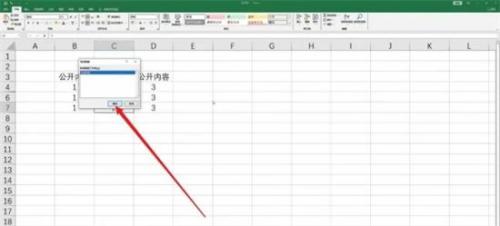
5、取消隐藏表格点击取消隐藏工作表选项。
6、点击对话框中的确定,可以一键取消下方隐藏的表格。
这个游戏太好玩了
复制链接,去分享给好友吧
复制
返回
不喜欢
重复
标题党
低俗
内容质量差
上一篇: 支付宝在哪开启小程序订单
下一篇: 保卫萝卜4法老归来第81关通关攻略








相关攻略
+
-

保卫萝卜4法老归来第81关通关攻略
2026-04-04 15:36 235 -

崩坏3最高等级是多少
2026-04-04 15:23 366 -

燕云十六声算经十书获取技巧
2026-04-04 15:16 636 -

辐射4核子世界进入方法
2026-04-04 15:05 486 -

魔魔打勇士游侠职业转职介绍
2026-04-04 14:49 532 -

《王者战神》前中期英雄推荐
2026-04-04 14:12 907 -

王者荣耀周瑜值得练吗 周瑜英雄强度介绍
2026-04-04 14:02 178 -

夸克网盘云收藏次数已用完
2026-04-04 13:55 662 -

《鸣潮》1.2邀请维里柰拍照任务攻略
2026-04-04 13:44 397 -

王者荣耀怎么看本周限免英雄
2026-04-04 13:24 853